Ampliar conexiones sin cambiar de equipo
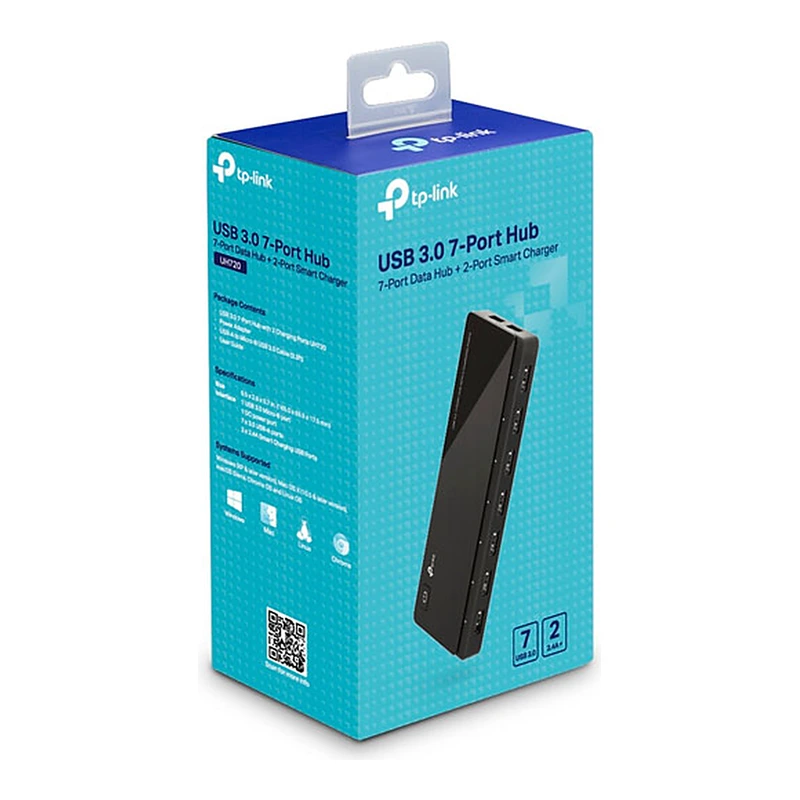
Las laptops delgadas tienen cada vez menos puertos, y un hub usb resuelve esa carencia: de una sola entrada salen varias, listas para conectar mouse, teclado, memorias, discos externos o una impresora.
Versión de USB y velocidad
La versión determina la velocidad de transferencia. Un puerto USB 2.0 basta para teclado y mouse, pero un disco externo o una memoria grande agradecen USB 3.0 o superior. Si el hub conecta con tu laptop mediante USB-C, un hub usb c te permite además sumar salida de video y carga.
Con alimentación o sin ella
Los hubs pasivos toman energía de la laptop; sirven para periféricos de bajo consumo. Los activos tienen fuente propia y soportan discos o varios dispositivos a la vez sin saturar el puerto. Si vas a conectar un disco portátil, conviene el modelo con alimentación.
Multipuerto
Un adaptador multipuerto combina USB con HDMI, lector de tarjetas SD, red Ethernet o salida de audio. Es práctico para conectar la laptop a un monitor o proyector sin cambiar de cable, pero verifica que tu puerto USB-C admita salida de video.
Antes de decidir
- Tipo de conector de entrada: USB-A o USB-C.
- Cantidad y versión de los puertos de salida.
- Alimentación propia, si usas discos externos.
- Largo del cable y diseño, si lo llevas en la mochila.
Para escritorio fijo, un modelo con fuente propia resulta más estable. Para viajar, uno compacto y liviano cumple. Siempre revisa la ficha para confirmar compatibilidad con tu sistema operativo.
Cuidados al usarlo
Un hub tibio al tacto es normal, pero uno que se calienta demasiado indica sobrecarga. Evita conectar a la vez varios discos externos en un modelo pasivo y desconecta las unidades con la opción de expulsión segura. Si un dispositivo no se reconoce, prueba otro puerto del hub, otro cable o conéctalo directo al equipo para descartar fallas.